

Google Drive to bezpieczna chmura od Google, która pozwala przechowywać, synchronizować i udostępniać pliki z każdego urządzenia zawsze wtedy, gdy ich potrzebujesz.
Na komputerze z systemem Windows działa jak zwykły folder w Eksploratorze, oferując błyskawiczny dostęp do danych, automatyczne kopie zapasowe i płynną integrację z pakietem biurowym.
W tym poradniku dowiesz się, jak krok po kroku zainstalować i skonfigurować Google Drive, korzystać z trybu offline oraz rozwiązywać najczęstsze problemy, by w pełni wykorzystać jego możliwości.
Czym jest Google Drive i jak to działa
Google Drive to usługa chmurowa stworzona przez Google, umożliwiająca przechowywanie, synchronizację oraz udostępnianie plików w prosty i bezpieczny sposób. Każde konto Google otrzymuje 15 GB darmowej przestrzeni, która dzielona jest pomiędzy Dysk Google, Gmail oraz Google Photos, co pozwala wygodnie zarządzać wszystkimi danymi w jednym miejscu.
Aby korzystać z Google Drive, potrzebne jest konto Google, które daje dostęp zarówno do wersji przeglądarkowej, jak i aplikacji desktopowej – Google Drive for desktop. Wersja desktopowa tworzy na komputerze specjalny folder, w którym pliki mogą być synchronizowane automatycznie. Dzięki temu możesz zarządzać dokumentami tak, jakby były zapisane lokalnie, z możliwością udostępniania ich innym użytkownikom lub grupom.
Google Drive rozróżnia dwa typy przestrzeni: My Drive, czyli prywatne foldery użytkownika, oraz Shared drives (dyski zespołowe), które umożliwiają współdzielenie plików w ramach zespołów i organizacji z zachowaniem wspólnej kontroli nad dokumentami. To rozwiązanie sprawdza się szczególnie w pracy grupowej i projektach wymagających stałego dostępu wielu osób do tych samych danych.
Różnica między wersją przeglądarkową a aplikacją „Drive for desktop” polega głównie na sposobie dostępu do plików. Przeglądarka daje możliwość korzystania z plików online z dowolnego urządzenia, natomiast aplikacja desktopowa oferuje lokalny folder, który można ustawić w trybie stream pliki dostępne na żądanie, nie zajmujące miejsca na dysku lub mirror, czyli pełną kopię wybranych folderów na komputerze. To pozwala dostosować działanie Drive do indywidualnych potrzeb użytkownika.
Krótka historia i ważne daty
Google Drive został uruchomiony 24 kwietnia 2012 roku jako odpowiedź Google na rosnącą popularność usług chmurowych takich jak Dropbox czy OneDrive, oferując użytkownikom darmową przestrzeń do przechowywania plików oraz prostą synchronizację między urządzeniami.
Przez lata platforma była rozwijana, wprowadzając m.in. funkcje współdzielenia dokumentów i integrację z pakietem Google Workspace. W lutym 2021 roku Google połączył dwa dotychczasowe klienty – Drive File Stream i Backup and Sync w jedną aplikację Google Drive for desktop, upraszczając obsługę synchronizacji i dostęp do plików zarówno dla użytkowników indywidualnych, jak i firmowych.
Jak zainstalować Google Drive na Windowsie krok po kroku
Instalacja Google Drive na komputerze z Windows jest szybka i prosta. Wystarczy postępować według poniższych kroków:
Pobierz aplikację
Wejdź na oficjalną stronę Google Drive i kliknij Download / Pobierz Drive for desktop.
Uruchom instalator
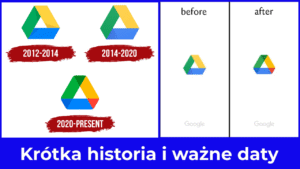
Otwórz plik GoogleDriveSetup.exe. Podczas instalacji może pojawić się monit o zgodę UAC (Kontrola konta użytkownika). W nowszych wersjach Windows wymagane może być również zainstalowanie komponentu WebView2.
Zaloguj się na konto Google
Wprowadź dane swojego konta Google i hasło. Jeśli masz włączoną dwuetapową weryfikację (2FA), postępuj zgodnie z instrukcjami weryfikacji.
Wybierz tryb synchronizacji
- Stream plików – pliki są dostępne „na żądanie”, nie zajmują miejsca na dysku lokalnym. To idealne rozwiązanie, jeśli masz ograniczoną pojemność dysku.
- Mirror – pełna kopia wszystkich wybranych folderów zapisanych lokalnie na komputerze. Wybierz ten tryb, jeśli chcesz mieć stały dostęp do plików bez konieczności połączenia z internetem.
Wybierz foldery do synchronizacji
Możesz zsynchronizować cały My Drive lub wybrane foldery. To pozwala zachować kontrolę nad tym, które pliki mają być dostępne lokalnie.
Gotowe
Po zakończeniu konfiguracji w zasobniku systemowym pojawi się ikona Google Drive, sygnalizująca status synchronizacji.
Dodatkowe wskazówki
- Upewnij się, że system jest zgodny z aplikacją (Windows 10 lub 11; dla Windows on ARM dostępne są wersje beta).
- Po instalacji możesz od razu przypiąć folder Google Drive do szybkiego dostępu w Eksploratorze, aby mieć łatwy dostęp do wszystkich plików.
Jak korzystać z Google Drive na Windowsie
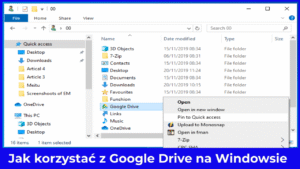
Po zainstalowaniu Google Drive folder aplikacji pojawia się w Eksploratorze Windows, zwykle pod nazwą „Google Drive”. Aby mieć szybki dostęp do plików, warto przypiąć go do panelu szybkiego dostępu wystarczy kliknąć prawym przyciskiem myszy i wybrać „Przypnij do szybkiego dostępu”. Dzięki temu wszystkie dokumenty, arkusze i foldery są zawsze pod ręką, bez potrzeby przeszukiwania dysku.
Dodawanie plików do chmury jest równie proste. Wystarczy przeciągnąć plik lub folder do folderu Google Drive automatycznie rozpocznie się synchronizacja z chmurą. Google Drive oferuje wersjonowanie plików, co oznacza, że poprzednie wersje dokumentów są przechowywane przez określony czas i można je odzyskać w razie potrzeby. To bardzo przydatna funkcja, gdy przypadkowo zmienimy lub usuniemy ważne dane.
Udostępnianie plików również jest szybkie i intuicyjne. Wystarczy kliknąć prawym przyciskiem na plik, wybrać „Udostępnij” i wygenerować link. Możesz ustawić różne uprawnienia: edycja, komentowanie lub tylko do odczytu. Przykład praktyczny: jeśli pracujesz z współpracownikiem nad raportem, możesz wysłać mu link z uprawnieniami do edycji, aby mógł wprowadzać zmiany bezpośrednio w pliku w chmurze.
Google Drive integruje się też z dokumentami Office. Pliki Word, Excel czy PowerPoint można otwierać bezpośrednio z folderu Drive, edytować w programach Microsoft i zapisywać zmiany automatycznie w chmurze. Dzięki temu nie musisz kopiować dokumentów ani obawiać się o utratę danych.
Dla użytkowników, którzy potrzebują pracy offline, Google Drive oferuje tryb offline. Wystarczy w przeglądarce Chrome lub Edge włączyć ustawienia offline dla wybranych dokumentów, co pozwala edytować je nawet bez połączenia z internetem wszystkie zmiany zostaną zsynchronizowane po powrocie online.
Ustawienia i personalizacja Google Drive
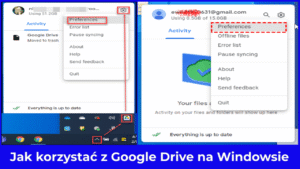
Google Drive pozwala dostosować działanie aplikacji do własnych potrzeb, dzięki czemu korzystanie z chmury staje się wygodne i efektywne. Jedną z podstawowych opcji jest zmiana lokalizacji folderu Google Drive. W tym celu w aplikacji desktopowej kliknij ikonę Google Drive w zasobniku systemowym, wybierz Ustawienia → Preferencje → Lokalizacja folderu i wskaż nową ścieżkę. To przydatne, gdy chcesz przenieść folder na inny dysk lub partycję.
Synchronizację można kontrolować bardzo precyzyjnie. W ustawieniach Drive możesz wybrać, które foldery mają być synchronizowane, wstrzymać synchronizację na określony czas lub wznowić ją w dowolnym momencie. Dzięki temu nie trzeba synchronizować wszystkich plików, co oszczędza miejsce i przepustowość internetu.
Warto również zwrócić uwagę na zarządzanie miejscem w chmurze. Limit 15 GB darmowej przestrzeni obejmuje wszystkie pliki na Dysku Google, wiadomości w Gmailu oraz zdjęcia w Google Photos. Aby zwolnić miejsce, można usuwać niepotrzebne pliki, opróżniać kosz lub skorzystać z płatnego planu Google One, który oferuje większą pojemność.
Google Drive informuje o stanie synchronizacji za pomocą ikon w zasobniku systemowym. Zielona ikonka z haczykiem oznacza, że wszystkie pliki są zsynchronizowane, niebieska strzałka wskazuje trwającą synchronizację, a czerwony znak ostrzegawczy sygnalizuje błąd lub problem z połączeniem. Dzięki temu użytkownik od razu wie, czy jego dane są bezpieczne i aktualne.
Najczęstsze problemy i gotowe rozwiązania w Google Drive
Korzystanie z Google Drive jest zazwyczaj bezproblemowe, ale czasem pojawiają się drobne komplikacje. Oto najczęstsze sytuacje i sprawdzone sposoby ich rozwiązania:
Drive nie synchronizuje plików
- Wyjdź z aplikacji i zaloguj się ponownie na swoje konto Google.
- Sprawdź uprawnienia plików i folderów – upewnij się, że masz prawo do ich edycji.
- Zwolnij miejsce w chmurze lub na dysku lokalnym.
- Wyczyść cache aplikacji Google Drive (w ustawieniach → Pomoc → Wyczyść pamięć podręczną).
- Zrestartuj komputer, aby aplikacja mogła poprawnie odświeżyć połączenie.
Konflikt wersji plików
Czasami, gdy ten sam plik jest edytowany na dwóch urządzeniach jednocześnie, Google Drive tworzy kopię konfliktową. Aby odzyskać wersję:
- Kliknij plik prawym przyciskiem w folderze Drive → Historia wersji.
- Wybierz wersję, którą chcesz przywrócić lub pobierz kopię.
- Po scaleniu usuń kopie konfliktowe, aby zachować porządek.
Nie mogę się zalogować (konto organizacji vs. konto prywatne)
- Upewnij się, że używasz właściwego konta Google.
- Sprawdź uprawnienia administracyjne – w przypadku kont firmowych może być wymagana zgoda IT na logowanie z określonego urządzenia.
- Spróbuj wyczyścić pamięć podręczną przeglądarki lub zainstalować aplikację ponownie.
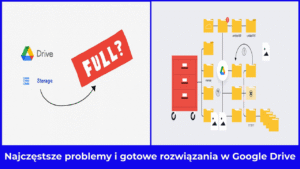
Brak miejsca w Google Drive
- Sprawdź zużycie przestrzeni w ustawieniach Drive lub na stronie Google One.
- Usuń niepotrzebne pliki lub opróżnij kosz.
Jeśli potrzebujesz więcej miejsca, wykup plan Google One:
- 100 GB za około 1,99 USD/mies.
- 200 GB za około 2,99 USD/mies.
- 2 TB za około 9,99 USD/mies.
Dzięki temu możesz synchronizować większe foldery i bezpiecznie przechowywać wszystkie pliki.
Porady i triki dla użytkowników Google Drive na Windowsie
Oto praktyczne wskazówki, które ułatwią codzienną pracę z Google Drive:
Skróty i szybki dostęp
- Przypnij folder Google Drive do Quick Access w Eksploratorze Windows, aby mieć wszystkie pliki pod ręką.
- Utwórz skróty na pulpicie do najczęściej używanych folderów, co przyspiesza otwieranie dokumentów.
Przechwytywanie plików i tryb offline
- Wykorzystuj funkcję drag & drop, przeciągając pliki do folderu Drive – synchronizacja rozpocznie się automatycznie.
- Włącz tryb offline dla dokumentów, aby mieć dostęp do nich bez internetu, szczególnie przy pracy w podróży.
Backup ważnych folderów lokalnych
- Skonfiguruj Drive for desktop, aby automatycznie tworzyć kopie zapasowe lokalnych folderów, np. Pulpitu, Dokumentów czy Obrazy.
- To prosty sposób na ochronę najważniejszych danych bez dodatkowego oprogramowania.
Integracja z Microsoft Office
- Pliki Word, Excel i PowerPoint można zapisywać bezpośrednio w Google Drive, co ułatwia pracę hybrydową i synchronizację dokumentów między urządzeniami.
Ograniczenie przepustowości internetu
- W ustawieniach Drive możesz ograniczyć prędkość uploadu i downloadu. To przydatne, gdy masz wolne łącze lub jednocześnie korzystasz z internetu do innych zadań.
Bezpieczeństwo i prywatność w Google Drive
Aby chronić swoje dane w Google Drive, warto wdrożyć kilka prostych, ale skutecznych kroków:
Włącz dwuetapową weryfikację (2FA)
- Wejdź na swoje konto Google → Bezpieczeństwo → Weryfikacja dwuetapowa.
- Wybierz metodę weryfikacji (SMS, aplikacja Authenticator lub klucz bezpieczeństwa).
- Postępuj zgodnie z instrukcjami, aby aktywować 2FA. Dzięki temu nawet w przypadku wykradzenia hasła, nikt nie będzie mógł zalogować się na Twoje konto bez dodatkowego kodu.
Szyfrowanie plików
Google Drive szyfruje dane zarówno w tranzycie, jak i w stanie spoczynku, co zapewnia podstawową ochronę. Nie oferuje jednak domyślnego szyfrowania end-to-end dla wszystkich plików – oznacza to, że technicznie Google może mieć dostęp do danych w chmurze. Jeśli potrzebujesz pełnego E2E, warto skorzystać z narzędzi do lokalnego szyfrowania plików przed wysłaniem ich do Drive (np. VeraCrypt lub Cryptomator).
Kontrola dostępu do plików
- Przy udostępnianiu plików wybieraj odpowiednie opcje: „tylko ci, którzy mają link” lub „konkretne osoby„.
- Regularnie przeglądaj listę osób mających dostęp i usuwaj uprawnienia, gdy nie są już potrzebne. Dzięki temu ograniczasz ryzyko nieautoryzowanego dostępu.
Usuwanie plików i kosz
- Usunięte pliki trafiają do kosza Google Drive, gdzie są przechowywane przez standardowe 30 dni.
- Po tym czasie pliki są trwale usuwane, ale w razie potrzeby w tym okresie można je łatwo przywrócić.
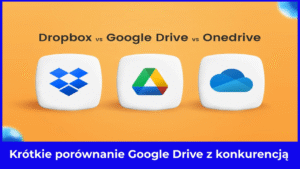
Krótkie porównanie Google Drive z konkurencją
Google Drive wyróżnia się przede wszystkim ścisłą integracją z Google Workspace i Google Docs, oferując użytkownikom wygodny streaming plików oraz 15 GB darmowej przestrzeni z możliwością rozszerzenia w atrakcyjnych planach Google One.
OneDrive natomiast lepiej współpracuje z Windows i Microsoft 365, a przy zakupie pakietu Office często oferuje dodatkową darmową przestrzeń.
Dropbox z kolei jest ceniony za prostotę obsługi i w niektórych przypadkach efektywniejsze mechanizmy synchronizacji na poziomie bloków, co przyspiesza aktualizację dużych plików.
|
Usługa |
Cena (entry) |
Integracje |
Cecha wyróżniająca |
| Google Drive | 15 GB darmowe; 100 GB ok. 1,99 USD/mies. | Google Workspace, Docs, Gmail | Streaming plików i wersjonowanie |
| OneDrive | 5 GB darmowe; 100 GB ok. 1,99 USD/mies. | Windows, Microsoft 365 | Integracja z Windows i Office |
| Dropbox | 2 GB darmowe; 2 TB ok. 9,99 USD/mies. | Office, różne aplikacje | Synchronizacja blokowa (block-level) |
Google Drive to narzędzie, które łączy bezpieczeństwo, dostępność z każdego urządzenia i prosty backup ważnych danych. Dzięki integracji z pakietem Google Workspace i możliwością pracy offline, każdy użytkownik Windows może wygodnie zarządzać swoimi plikami w chmurze.
Checklist przed startem:
- Utwórz konto Google i włącz 2FA dla bezpieczeństwa.
- Pobierz i zainstaluj Drive for desktop z oficjalnej strony.
- Wybierz tryb synchronizacji: Stream lub Mirror, w zależności od potrzeb.
- Wskaż foldery, które mają być synchronizowane.
- Sprawdź, czy synchronizacja działa poprawnie i ikona w zasobniku systemowym pokazuje status „zsynchronizowane”.
Aby rozpocząć korzystanie z Google Drive: Pobierz Drive for desktop. Jeżeli potrzebujesz więcej miejsca w chmurze, sprawdź plany Google One.