

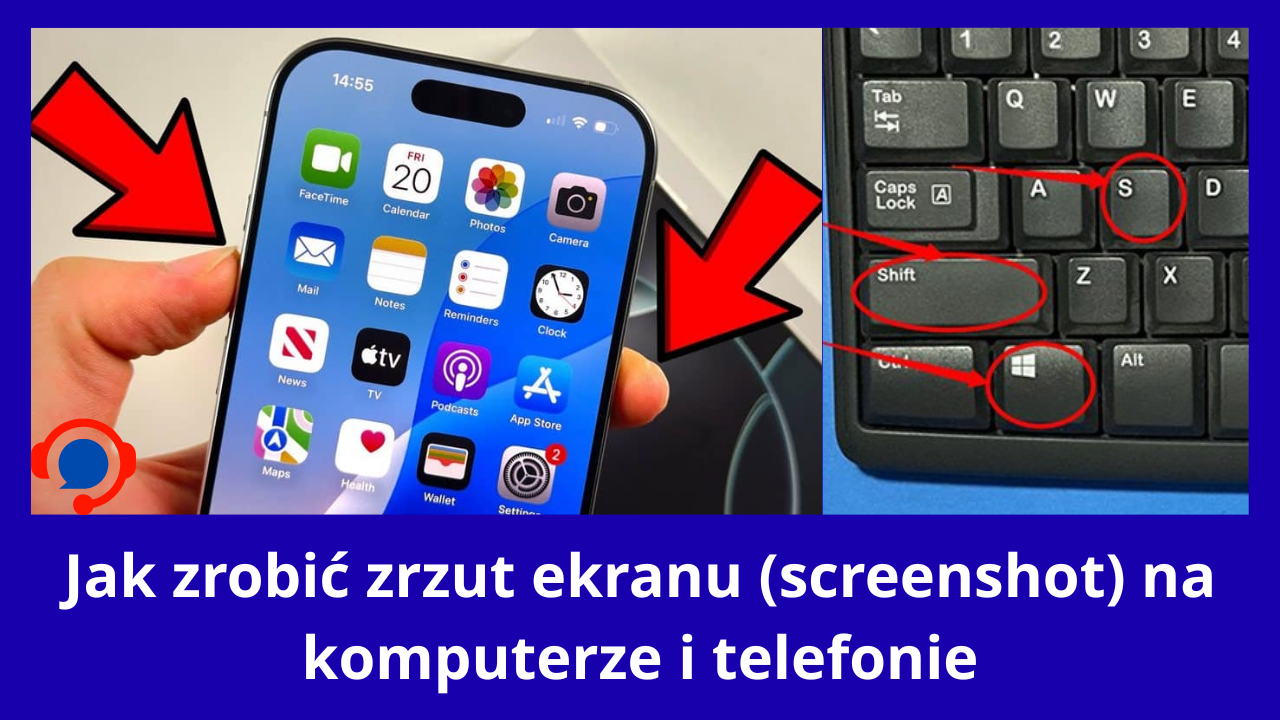
Jak zrobić zrzut ekranu (screenshot) na komputerze i telefonie? To jedno z najczęściej zadawanych pytań przez użytkowników komputerów i smartfonów. Zrzut ekranu pozwala szybko zapisać obraz tego, co aktualnie widzisz na ekranie – strony internetowej, wiadomości, błędu systemu lub ważnej informacji, bez potrzeby instalowania dodatkowych programów.
W tym praktycznym poradniku krok po kroku wyjaśniamy, jak zrobić screenshot na komputerze z systemem Windows i macOS, a także jak wykonać zrzut ekranu na telefonie z Androidem oraz iPhonie. Poznasz najprostsze skróty klawiszowe, wbudowane funkcje systemowe oraz sprawdzone sposoby, dzięki którym wykonasz zrzut ekranu szybko, poprawnie i bez żadnych problemów, nawet jeśli robisz to po raz pierwszy.
Co to jest zrzut ekranu (screenshot)?
Zrzut ekranu, nazywany również screenshotem, to obraz przedstawiający dokładnie to, co w danym momencie wyświetla się na ekranie komputera, laptopa lub telefonu. Może obejmować cały ekran, pojedyncze okno lub tylko wybrany fragment, w zależności od użytej metody.
Screenshoty są powszechnie wykorzystywane w pracy, nauce oraz codziennym użytkowaniu urządzeń. Pozwalają szybko zapisać ważne informacje, zgłosić błąd techniczny, udokumentować rozmowę, przygotować instrukcję lub udostępnić treść innym osobom. Dzięki wbudowanym funkcjom systemów Windows, macOS, Android i iOS, wykonanie zrzutu ekranu jest proste i nie wymaga instalowania dodatkowych aplikacji.
W kolejnych częściach artykułu pokażemy dokładnie, jak zrobić zrzut ekranu na komputerze i telefonie, jakie skróty klawiszowe są najczęściej używane oraz gdzie zapisywane są wykonane screenshoty.
Jak zrobić zrzut ekranu na komputerze z Windows
System Windows oferuje kilka prostych i skutecznych sposobów na wykonanie zrzutu ekranu. Możesz zrobić screenshot całego ekranu, aktywnego okna lub tylko wybranego fragmentu – bez instalowania dodatkowych programów.
Zrzut ekranu klawiszem Print Screen (PrtSc)
Najprostszy sposób to użycie klawisza Print Screen (PrtSc) na klawiaturze.
Po jego naciśnięciu obraz całego ekranu zostaje skopiowany do schowka. Aby zapisać screenshot, należy wkleić go do programu graficznego, np. Paint, i zapisać plik na komputerze.
Screenshot aktywnego okna (Alt + PrtSc)
Jeśli chcesz zrobić zrzut ekranu tylko aktualnie otwartego okna, użyj kombinacji:
Alt + PrtSc.
Ta metoda jest szczególnie przydatna, gdy nie chcesz zapisywać całego ekranu, a jedynie konkretną aplikację lub komunikat.
Zrzut całego ekranu (Windows + PrtSc)
Kombinacja Windows + PrtSc automatycznie zapisuje screenshot całego ekranu.
Zrzuty ekranu trafiają bezpośrednio do folderu Obrazy → Zrzuty ekranu, co czyni tę metodę jedną z najszybszych i najwygodniejszych.
Narzędzie Wycinanie (Snipping Tool)
Windows posiada również wbudowane narzędzie Wycinanie (lub Narzędzie Wycinanie i szkic). Pozwala ono:
- wybrać fragment ekranu,
- zrobić zrzut konkretnego okna,
- wykonać screenshot całego ekranu,
- szybko edytować i zapisać obraz.
To idealne rozwiązanie dla użytkowników, którzy potrzebują większej kontroli nad zrzutem ekranu.
Gdzie zapisywane są zrzuty ekranu w Windows?
W zależności od metody:
- Windows + PrtSc → Obrazy / Zrzuty ekranu
- PrtSc lub Alt + PrtSc → schowek (wymaga ręcznego zapisania)
- Narzędzie Wycinanie → lokalizacja wybrana przez użytkownika
ak zrobić zrzut ekranu na komputerze Mac (macOS)
Na komputerach Mac wykonanie zrzutu ekranu jest równie proste jak w Windows, jednak skróty klawiszowe i opcje są nieco inne. macOS oferuje wbudowane funkcje pozwalające zrobić screenshot całego ekranu, wybranego fragmentu lub aktywnego okna.
Zrzut całego ekranu (Command + Shift + 3)
- Najprostszy sposób to użycie kombinacji Command (⌘) + Shift + 3.
- Po naciśnięciu tych klawiszy cały ekran zostaje zapisany jako plik PNG na Pulpicie.
Zrzut fragmentu ekranu (Command + Shift + 4)
- Jeśli chcesz zrobić screenshot tylko wybranego fragmentu, użyj Command + Shift + 4.
- Pojawi się krzyżyk, którym możesz zaznaczyć obszar do zapisania. Po puszczeniu myszy lub touchpada screenshot zostanie zapisany na Pulpicie.
Screenshot aktywnego okna (Command + Shift + 4 → spacja)
Aby zrobić zrzut konkretnego okna:
- Naciśnij Command + Shift + 4
- Naciśnij spację, kursor zmieni się w ikonę aparatu
- Kliknij wybrane okno – screenshot zostanie zapisany na Pulpicie
Gdzie zapisywane są zrzuty ekranu na Macu?
- Domyślnie wszystkie screenshoty są zapisywane na Pulpicie w formacie PNG.
- Jeżeli chcesz zmienić miejsce zapisu, można to zrobić za pomocą terminala lub aplikacji Screenshot dostępnej w macOS.
Jak zrobić zrzut ekranu na telefonie z Androidem
Na telefonach z Androidem wykonanie screenshotu może się nieco różnić w zależności od modelu i wersji systemu, ale większość urządzeń oferuje kilka prostych sposobów.
1. Standardowa kombinacja przycisków
- Najczęściej używana metoda to jednoczesne naciśnięcie przycisku zasilania i przycisku zmniejszania głośności przez 1–2 sekundy.
- Screenshot zostanie zapisany w galerii telefonu w folderze Screenshots.
2. Screenshot gestem (jeśli dostępny)
Niektóre telefony, np. Samsung, Huawei czy Xiaomi, pozwalają zrobić screenshot gestem:
- przeciągnięcie krawędzi dłoni po ekranie (Samsung)
- przesunięcie trzema palcami (Xiaomi, OnePlus)
3. Zrzut ekranu z menu szybkiego dostępu
W większości urządzeń można też wykonać screenshot z menu szybkiego dostępu (rozwijanego od góry ekranu), klikając ikonę Screenshot lub Zrzut ekranu.
Porównanie metod screenshot na Androidzie
| Metoda | Jak wykonać | Gdzie zapisany | Uwagi |
|---|---|---|---|
| Klawisze fizyczne | Zasilanie + zmniejszenie głośności | Galeria → Screenshots | Najszybsza metoda |
| Gesty | Przesunięcie dłoni lub 3 palce | Galeria → Screenshots | Wymaga obsługi przez producenta |
| Menu szybkiego dostępu | Ikona Screenshot w pasku powiadomień | Galeria → Screenshots | Wygodne, jeśli przyciski nie działają |
Jak zrobić zrzut ekranu na iPhonie (iOS)
Na iPhonie wykonanie zrzutu ekranu zależy od modelu – głównie od tego, czy urządzenie ma Face ID czy przycisk Home. iOS oferuje szybkie i intuicyjne metody wykonania screenshotu oraz możliwość jego natychmiastowej edycji.
1. Screenshot na iPhonie z Face ID
- Naciśnij jednocześnie przycisk boczny + przycisk zwiększania głośności
- Ekran mignie, a miniatura pojawi się w lewym dolnym rogu
- Możesz od razu edytować lub przesłać screenshot
2. Screenshot na iPhonie z przyciskiem Home
- Naciśnij jednocześnie przycisk boczny (lub górny) + przycisk Home
- Ekran mignie, a screenshot zostaje zapisany w aplikacji Zdjęcia → Albumy → Zrzuty ekranu
3. Edycja i udostępnianie
- iOS pozwala na szybkie:
- przycinanie zrzutu ekranu
- dodawanie notatek lub rysunków
- udostępnianie poprzez Wiadomości, Mail lub inne aplikacje
Najczęstsze problemy przy robieniu zrzutu ekranu
Podczas wykonywania screenshotów mogą wystąpić różne problemy, zwłaszcza jeśli korzystasz z różnych urządzeń lub systemów operacyjnych. Poniżej przedstawiamy najczęstsze trudności i sposoby ich rozwiązania.
1. Screenshot się nie zapisuje
Przyczyny:
- Brak wolnego miejsca w pamięci urządzenia
- Błąd systemu lub aplikacji
Rozwiązania:
- Zwolnij miejsce w pamięci
- Zrestartuj urządzenie
Spróbuj alternatywnej metody (np. inny skrót lub narzędzie)
2. Nie działa skrót klawiszowy
Przyczyny:
- Zmienione ustawienia klawiatury
- Uszkodzone przyciski fizyczne
Rozwiązania:
- Sprawdź ustawienia systemowe
- Skorzystaj z narzędzia wbudowanego (Snipping Tool / Screenshot na iOS/Android)
- Użyj gestów lub menu szybkiego dostępu na telefonie
3. Brak folderu ze zrzutami ekranu
Przyczyny:
- Domyślna lokalizacja zmieniona lub ukryta
Rozwiązania:
- Sprawdź folder Obrazy → Zrzuty ekranu w Windows
- Na Macu sprawdź Pulpit lub ustawienia aplikacji Screenshot
- Na telefonie sprawdź Galeria → Zrzuty ekranu
Najlepsze darmowe programy do robienia screenshotów
Chociaż większość systemów operacyjnych oferuje wbudowane narzędzia do robienia zrzutów ekranu, czasami warto skorzystać z dodatkowego oprogramowania. Darmowe programy często oferują więcej funkcji, takich jak edycja, nagrywanie ekranu czy łatwe udostępnianie screenshotów.
| Program | System | Główne funkcje | Zalety | Wady |
|---|---|---|---|---|
| Lightshot | Windows, Mac | Zrzut całego ekranu, fragmentu, edycja, udostępnianie | Bardzo prosty w obsłudze, szybkie udostępnianie | Ograniczone funkcje nagrywania |
| Greenshot | Windows | Zrzut ekranu całego lub wybranego obszaru, edycja, eksport do plików i schowka | Lekki, stabilny, obsługa skrótów | Interfejs mniej nowoczesny |
| ShareX | Windows | Screenshot, nagrywanie ekranu, GIF, edycja, automatyczne uploady | Bardzo rozbudowane funkcje, darmowy i open-source | Może być skomplikowany dla początkujących |
| Snagit (wersja trial) | Windows, Mac | Screenshot, nagrywanie ekranu, edycja, adnotacje | Profesjonalne narzędzie, dużo funkcji | Darmowa wersja ograniczona czasowo |
🔹 Kiedy warto użyć programu zamiast wbudowanych skrótów?
- Potrzebujesz zaawansowanej edycji lub adnotacji
- Chcesz nagrywać ekran lub tworzyć GIFy
- Wolisz mieć łatwe udostępnianie online
- Chcesz automatycznie zapisywać screenshoty w konkretnym folderze lub w chmurze
Dzięki tym programom, nawet skomplikowane screenshoty można wykonać szybko i profesjonalnie.
Robienie zrzutów ekranu (screenshotów) na komputerze i telefonie jest prostsze, niż wielu użytkowników myśli. Niezależnie od tego, czy korzystasz z Windows, macOS, Androida czy iPhone’a, istnieją szybkie skróty klawiszowe, wbudowane narzędzia i darmowe programy, które pozwalają w kilka sekund zapisać obraz ekranu.
Znajomość różnych metod pozwala nie tylko wykonać screenshot, ale również edytować, udostępniać i przechowywać go w wygodny sposób. Dzięki temu możesz dokumentować ważne informacje, zgłaszać błędy, tworzyć instrukcje lub po prostu dzielić się treściami z innymi.
Teraz, kiedy wiesz już jak zrobić zrzut ekranu na komputerze i telefonie, możesz korzystać z tych metod w codziennej pracy i na co dzień, bez żadnych problemów.