


Codzienna praca przy komputerze potrafi zajmować wiele godzin a każda sekunda spędzona na szukaniu myszką odpowiedniej opcji to stracony czas.
Właśnie dlatego warto znać skróty klawiszowe, które potrafią błyskawicznie przyspieszyć wykonywanie zadań, takich jak kopiowanie, zapisywanie plików czy przełączanie się między oknami.
Dzięki nim nie tylko pracujesz szybciej, ale też wygodniej i bardziej intuicyjnie. Zamiast klikać w menu, wystarczy kilka klawiszy i gotowe.

W tym artykule poznasz najważniejsze skróty klawiszowe ułatwiające pracę z komputerem w systemach Windows i macOS, a także praktyczne sposoby, jak je zapamiętać i wykorzystać w codziennych czynnościach.
Co to są skróty klawiszowe i dlaczego warto ich używać
Skróty klawiszowe to specjalne kombinacje klawiszy, które pozwalają szybko wykonać konkretne polecenie bez użycia myszy i bez otwierania menu. Przykładowo: zamiast wybierać z menu opcję Kopiuj, wystarczy nacisnąć Ctrl + C. Takie proste gesty mogą oszczędzić setki kliknięć każdego dnia.
Korzystanie ze skrótów klawiszowych przynosi trzy kluczowe korzyści:
- Oszczędność czasu – wiele czynności wykonujesz w ułamku sekundy.
- Lepszy rytm pracy – nie odrywasz rąk od klawiatury, dzięki czemu zachowujesz koncentrację i płynność myślenia.
- Mniejsze zmęczenie – mniej ruchów dłoni i nadgarstków oznacza większy komfort przy długiej pracy.
Nie bez powodu doświadczeni użytkownicy komputerów i profesjonaliści biurowi stosują skróty na co dzień to najprostszy sposób, by pracować szybciej, precyzyjniej i bardziej efektywnie.
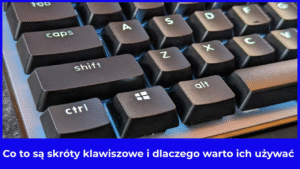
Podstawowe skróty klawiszowe w Windows
Większość użytkowników komputerów z systemem Windows korzysta z tych skrótów codziennie często nawet nie zdając sobie z tego sprawy. Warto jednak znać ich pełne możliwości, bo znacząco przyspieszają każdą pracę:
- Ctrl + C / Ctrl + V / Ctrl + X – kopiowanie, wklejanie i wycinanie.
- Ctrl + Z / Ctrl + Y – cofanie i ponawianie ostatnich czynności.
- Alt + Tab – szybkie przełączanie się między otwartymi oknami.
- Alt + F4 – zamykanie aktualnego programu.
- Win + D – pokazanie lub ukrycie pulpitu.
- Win + L – natychmiastowe zablokowanie komputera.
- Win + ← / → – przypinanie okien do lewej lub prawej połowy ekranu (funkcja Snap).
Te kombinacje to absolutna podstawa produktywności w Windows. Gdy wejdą w nawyk, praca z komputerem staje się szybsza, płynniejsza i po prostu wygodniejsza.

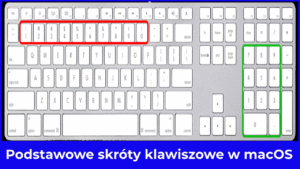
Podstawowe skróty klawiszowe w macOS
Użytkownicy komputerów Mac zamiast klawisza Ctrl znają przede wszystkim ⌘ (Command) to on pełni tu główną rolę w skrótach. Oto najważniejsze kombinacje, które warto zapamiętać:
- ⌘ + C / ⌘ + V / ⌘ + X – kopiowanie, wklejanie i wycinanie (odpowiedniki skrótów Windows z klawiszem Ctrl).
- ⌘ + Tab – szybkie przełączanie się między otwartymi aplikacjami.
- ⌘ + Spacja – otwarcie Spotlight, czyli błyskawicznej wyszukiwarki systemowej.
- ⇧ + ⌘ + 3 / ⇧ + ⌘ + 4 / ⇧ + ⌘ + 5 – wykonywanie zrzutów ekranu w różnych trybach (cały ekran, fragment, wybrane okno).
Te skróty to absolutna podstawa efektywnej pracy na macOS dzięki nim obsługa komputera staje się płynna i intuicyjna, niezależnie od tego, czy piszesz, montujesz filmy czy projektujesz.
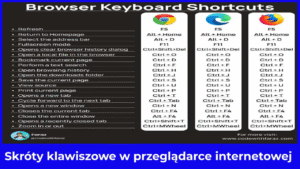
Skróty klawiszowe w przeglądarce internetowej (Chrome, Firefox, Edge)
Codziennie spędzamy godziny w przeglądarce czy to Chrome, Firefox czy Edge. Warto więc poznać kilka prostych skrótów, które sprawią, że korzystanie z Internetu będzie szybsze i wygodniejsze:
- Ctrl + T – otwiera nową kartę.
- Ctrl + W – zamyka bieżącą kartę.
- Ctrl + Shift + T – przywraca ostatnio zamkniętą kartę (idealne, gdy coś przypadkowo zamkniesz!).
- Ctrl + Tab / Ctrl + Shift + Tab – przełączanie się między otwartymi kartami w prawo lub w lewo.
- Ctrl + L lub Alt + D – natychmiastowe przejście do paska adresu, by wpisać nowy adres strony lub wyszukiwanie.
Te kombinacje działają w większości popularnych przeglądarek i pozwalają błyskawicznie przemieszczać się między kartami bez konieczności używania myszy.
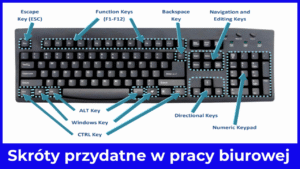
Skróty przydatne w pracy biurowej (Microsoft Office i Google Workspace)
W pracy biurowej znajomość skrótów klawiszowych to prawdziwy game-changer pozwala szybciej formatować dokumenty, przemieszczać się po arkuszach kalkulacyjnych i zarządzać pocztą elektroniczną. Microsoft Office:
Word
- Ctrl + B – pogrubienie tekstu
- Ctrl + I – kursywa
- Ctrl + K – wstawienie linku
- Alt + H – szybki dostęp do menu formatowania
Excel
- Skróty do poruszania się między komórkami, kopiowania formuł czy szybkiego wypełniania serii danych. Microsoft udostępnia oficjalne przewodniki z kompletnymi listami skrótów.
PowerPoint
- Skróty do wstawiania slajdów, nawigacji i prezentacji w trybie pełnoekranowym.
Google Workspace (Docs, Sheets, Slides)
- Ctrl + / – wyświetlenie listy wszystkich skrótów dostępnych w danej aplikacji
- Większość skrótów jest podobna do tych w Word czy Excel, co ułatwia pracę między różnymi środowiskami.
Dzięki tym skrótom tworzenie dokumentów, arkuszy czy prezentacji staje się znacznie szybsze i mniej męczące.
Skróty dla użytkowników zaawansowanych (IDEs, Terminal, skróty własne)
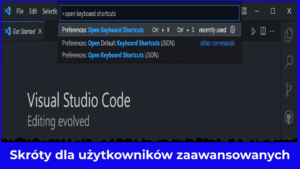
Dla bardziej zaawansowanych użytkowników komputera znajomość skrótów klawiszowych może diametralnie przyspieszyć pracę w środowiskach programistycznych i narzędziach terminalowych.
IDEs (VS Code, IntelliJ, itp.)
- Skróty do szybkiego przemieszczania się między plikami.
- Natychmiastowy dostęp do definicji funkcji lub klasy.
- Szybkie przeprowadzanie refaktoryzacji, np. zmiana nazwy zmiennej czy funkcji.
- Uruchamianie debuggera bez użycia myszy.
Większość IDE zachęca do tworzenia własnych skrótów, by zoptymalizować przepływ pracy i zminimalizować przerwy w koncentracji.
Terminal (cmd, PowerShell, Terminal macOS)
- Nawigacja po wierszu poleceń (przesuwanie kursora, usuwanie słów).
- Wywoływanie poprzednich poleceń i ich modyfikacja.
- Zarządzanie sesjami oraz szybkie kopiowanie i wklejanie tekstu.
Skróty własne w Windows – AutoHotkey
- Możliwość przypisania sekwencji klawiszy do dowolnych poleceń, uruchamiania programów lub wstawiania gotowych fragmentów tekstu.
- Praktyczne zastosowania: automatyzacja powtarzalnych zadań, przyspieszenie pracy z dokumentami lub programami.
- Źródła i przewodniki, np. Wired czy oficjalne dokumentacje AutoHotkey, pokazują jak prosto zwiększyć produktywność dzięki niestandardowym skrótom.
Polskie układy klawiatury i ich wpływ na skróty klawiszowe
W Polsce najczęściej używa się układu „Polski (programmers)„, który pozwala pisać polskie znaki (ą, ć, ę, ł, ń, ó, ś, ź, ż) przy zachowaniu kompatybilności ze skrótami znanymi z układu US QWERTY.
Dla użytkowników oznacza to, że większość standardowych kombinacji klawiszy działa tak samo jak w międzynarodowym układzie klawiatury. Jednak niektóre skróty z klawiszami modyfikującymi (Alt, Ctrl, Shift) mogą różnić się w zależności od używanego układu, co warto mieć na uwadze, szczególnie przy pracy z programami biurowymi lub narzędziami dla programistów.
Znajomość specyfiki polskiej klawiatury pomaga uniknąć frustracji i sprawia, że nauka skrótów jest bardziej efektywna. Dzięki temu użytkownik może płynnie korzystać z kombinacji klawiszy bez niespodziewanych błędów czy konfliktów.

Jak zapamiętać i skutecznie używać skrótów klawiszowych
Nauka skrótów klawiszowych może być łatwa i przyjemna, jeśli zastosujesz sprawdzone metody. Oto kilka praktycznych wskazówek:
- Metoda „5–10 skrótów na start” – zacznij od opanowania kilku podstawowych kombinacji (np. kopiowanie, wklejanie, przełączanie okien), a dopiero potem dodawaj kolejne. Dzięki temu nauka jest stopniowa i skuteczniejsza.
- Karty pamięci i fiszki – tradycyjne fiszki lub cyfrowe aplikacje jak Anki pomagają utrwalać skróty w pamięci.
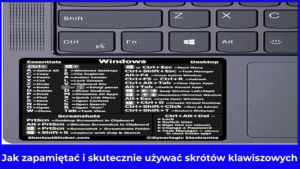
- Naklejki na klawiaturze – umieszczenie symboli skrótów na krawędzi klawiatury pozwala na szybkie przypomnienie w trakcie pracy.
- Narzędzia treningowe i nakładki (overlays) – niektóre strony i rozszerzenia przeglądarki pokazują interaktywną listę skrótów, które możesz ćwiczyć w czasie rzeczywistym.
- Tworzenie własnych skrótów – programy takie jak AutoHotkey pozwalają przypisać wybrane funkcje do własnych kombinacji, co wspomaga automatyzację i utrwalanie ich w pamięci.
Stosując te proste techniki, nauka skrótów staje się szybka, efektywna i mniej stresująca, a codzienna praca przy komputerze dużo bardziej produktywna.
Najczęstsze błędy przy korzystaniu ze skrótów klawiszowych
Podczas pracy z skrótami klawiszowymi łatwo popełnić kilka typowych błędów, które mogą spowolnić pracę lub powodować frustrację:
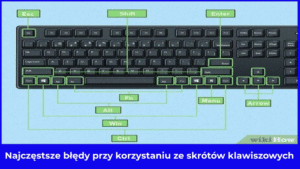
- Nieprawidłowe rozróżnienie klawiszy modyfikujących – Ctrl, Alt czy ⌘ pełnią różne funkcje w systemach Windows i macOS. Mylenie ich może prowadzić do nieoczekiwanych efektów.
- Różnice w działaniu skrótów w zależności od układu klawiatury – np. Polish 214 vs Polski (programmers). Niektóre kombinacje mogą działać inaczej, dlatego warto sprawdzić ustawienia systemowe przed rozpoczęciem pracy.
- Konflikty ze skrótami aplikacji zewnętrznych – niektóre programy mogą nadpisywać skróty systemowe. Rozwiązanie: sprawdź listę skrótów w aplikacji lub stwórz własne kombinacje, aby uniknąć konfliktów.
Świadomość tych pułapek pozwala korzystać ze skrótów efektywniej i bez zbędnych przerw w pracy.
FAQ – najczęściej zadawane pytania o skróty klawiszowe
| Pytanie | Odpowiedź |
| Jakie są najważniejsze skróty klawiszowe? | Najważniejsze skróty to: Ctrl + C / Ctrl + V / Ctrl + Z, Alt + Tab, Win + L dla Windows oraz ⌘ + Tab dla macOS. Pozwalają szybko kopiować, wklejać, cofać zmiany, przełączać okna i blokować komputer. |
| Czy skróty różnią się między Windows a Mac? | Tak. Na Mac używamy klawisza ⌘ zamiast Ctrl, a niektóre kombinacje działają inaczej w zależności od systemu i układu klawiatury. |
| Jak nauczyć się skrótów? | Skuteczna metoda to nauka kilku skrótów na raz (5–10), a następnie stopniowe dodawanie kolejnych. Pomocne są fiszki, naklejki na klawiaturze oraz narzędzia treningowe i programy do automatyzacji, np. AutoHotkey. |
Znajomość skrótów klawiszowych oszczędza czas, zwiększa wygodę i daje większą kontrolę nad pracą. Wystarczy kilka dni praktyki, by codzienne zadania stały się szybsze i prostsze. Zachowaj listę i korzystaj z niej każdego dnia.